
O IObit Applock é um aplicativo para Android que impede o acesso de terceiros aos seus aplicativos sem senha. Entre as funções do app, está a possibilidade de proteger mensagens no WhatsApp ou Facebook Messenger por meio de reconhecimento facial.
Ao ativar o recurso, basta olhar para a câmera frontal do telefone, como fazemos ao tirar uma selfie, e aguardar até que o programa reconheça o usuário. Veja, no passo a passo a seguir, como configurar a função no seu smartphone.
 Como usar selfies para desbloquear o WhatsApp com o IObit Applock (Foto: Anna Kellen Bull/TechTudo))
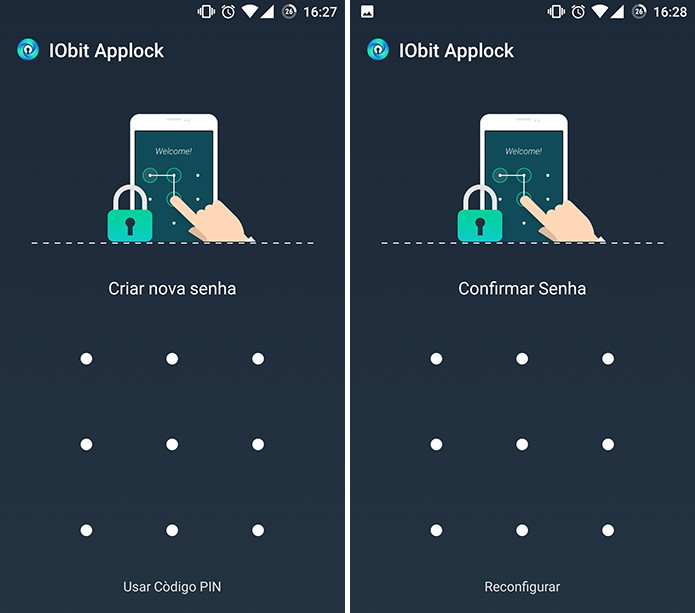
Passo 1. Após baixar o IObit Applock no TechTudo Downloads, o aplicativo solicitará que o usuário crie uma senha padrão. Se quiser, toque em “Usar código PIN” para escolher números.
Passo 2. Repita novamente o padrão ou o código inserido.
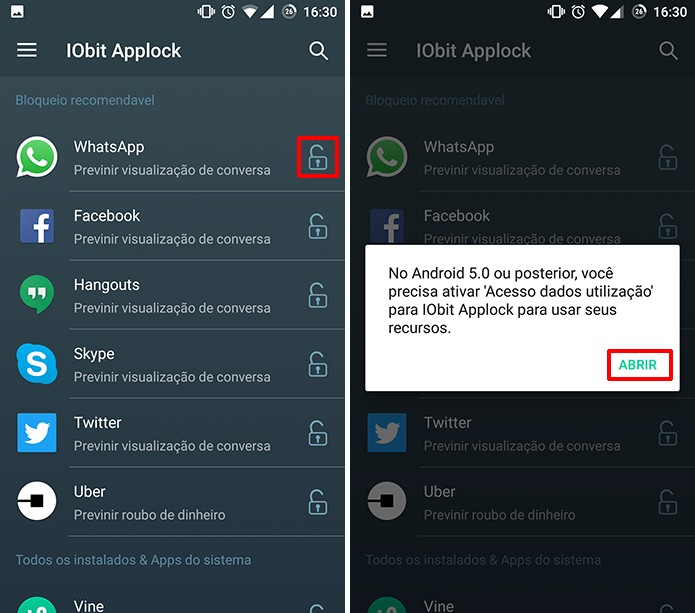
Passo 3. Na tela inicial, o aplicativo exibirá os apps que podem ser bloqueados. Toque no cadeado ao lado de um deles.
Passo 4. O aplicativo exibirá um aviso sobre a necessidade de ativar permissões no Android 5.0 Lollipopou posterior. Toque em “Abrir”.
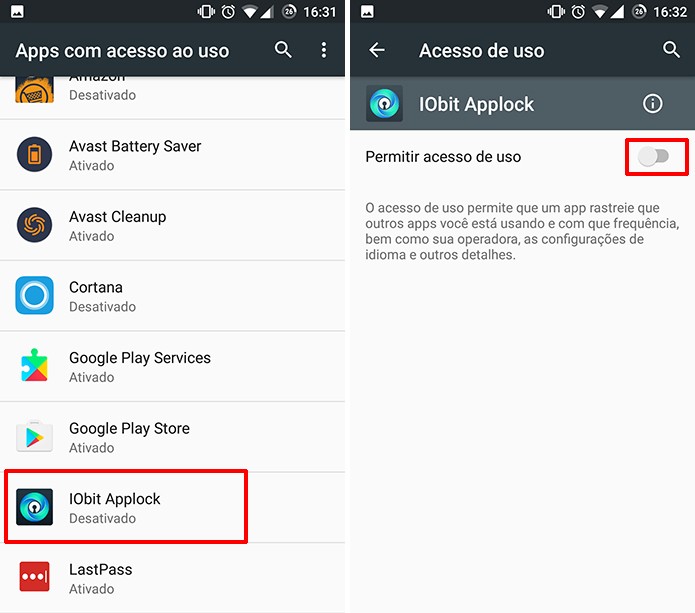
Passo 5. O app abrirá uma lista, procure pelo IObit Applock e, na tela seguinte, toque sobre a chave para permitir o acesso de uso.
Passo 6. O IObit voltará para a tela inicial. Toque sobre o menu sanduíche e escolha a opção “Face Lock”.
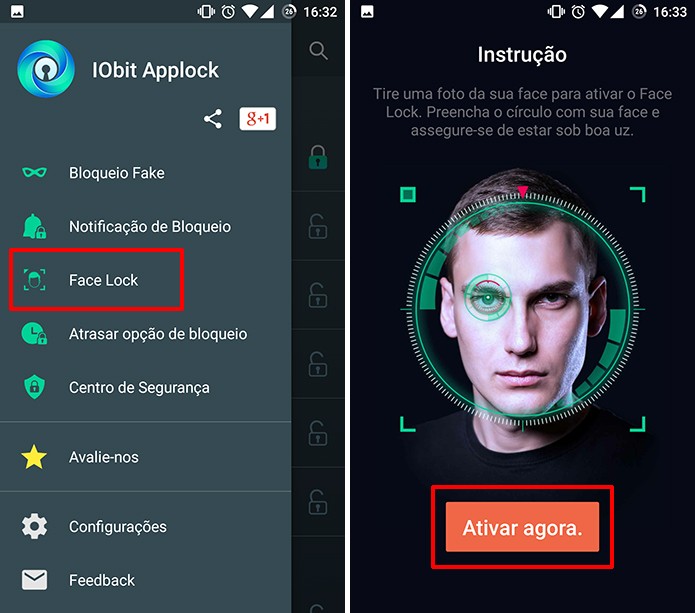 Toque para ativar o reconhecimento facial com o Face Lock (Foto: Reprodução/Elson de Souza)
Passo 7. Uma tela de apresentação do recurso será exibida. Toque em “Ativar Agora”. Se estiver usando o Android 6.0 Marshmallow será necessário autorizar o acesso à câmera.
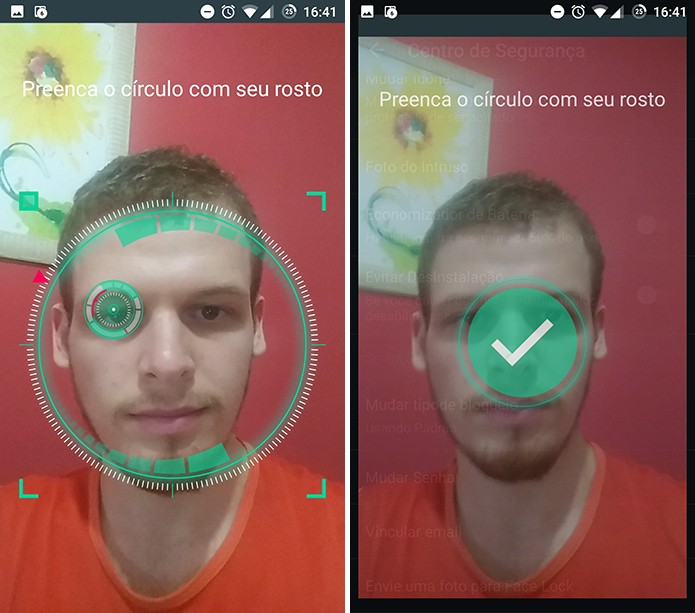
Passo 8. O aplicativo abrirá a câmera frontal para reconhecer o seu rosto. Procure um local bem iluminado e posicione seu rosto no centro do círculo.
Passo 9. O aplicativo confirmará o reconhecimento do rosto e voltará à tela anterior. Vá até a tela inicial.
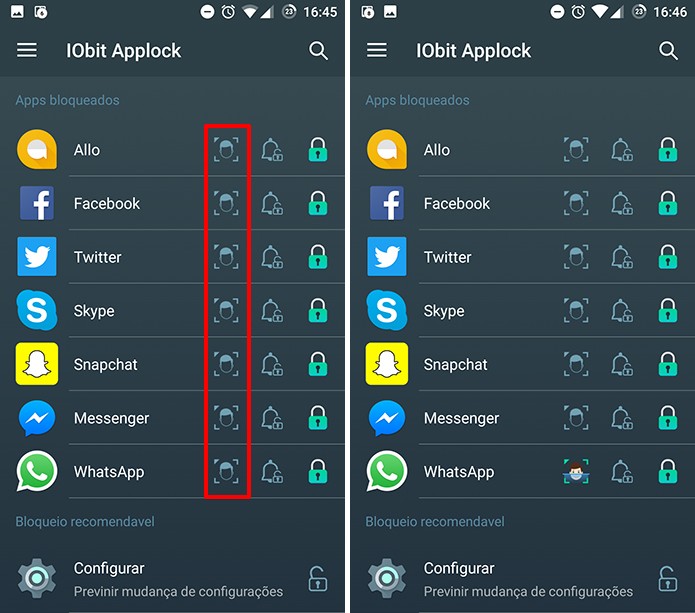
Passo 10. Observe que ao lado dos aplicativos que foram bloqueados há dois botões. Toque sobre o ícone de rosto para ativar.
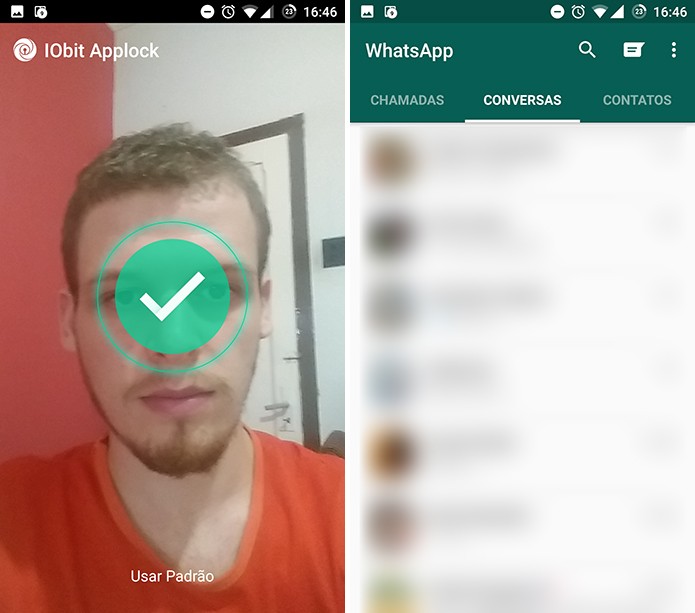
Passo 11. Abra o WhatsApp ou outro aplicativo selecionado para testar. Observe que o app fará a procura pelo seu rosto.
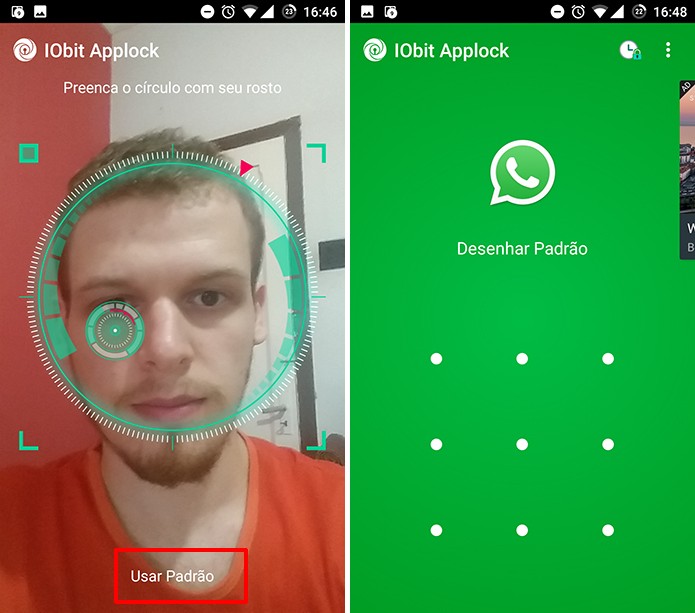
Dica: Caso esteja com dificuldades, basta tocar sobre a opção “Usar Padrão/PIN” para mudar para o desbloqueio convencional.
Agora você já sabe como usar o reconhecimento facial para manter suas mensagens no WhatsApp a salvo.
Techtudo


