
A ferramenta Liquify é uma das mais populares do Photoshop e está presente também no Photoshop Fix. Ela permite alterar o formato do corpo, seja reduzindo ou aumentando medidas. No aplicativo móvel, grátis para celulares Android e iPhone (iOS), o recurso foi traduzido como “Dissolver”.
No tutorial a seguir, o TechTudo ensina como usar a função para deixar a silhueta da maneira que você quiser em fotos. O passo a passo foi realizado em um celular Android, mas o mecanismo é o mesmo no app para o sistema da Apple.
 Aprenda a mudar o formato do corpo em fotos usando o Photoshop Fix (Foto: Divulgação/Adobe)
Passo 1. Abra o Photoshop Fix e carregue a imagem desejada. Para isso, toque no botão de “+” e depois selecione um dos dois ícones do topo – o de cima para fotos salvas no aparelho e o de baixo para tirar uma foto na hora.
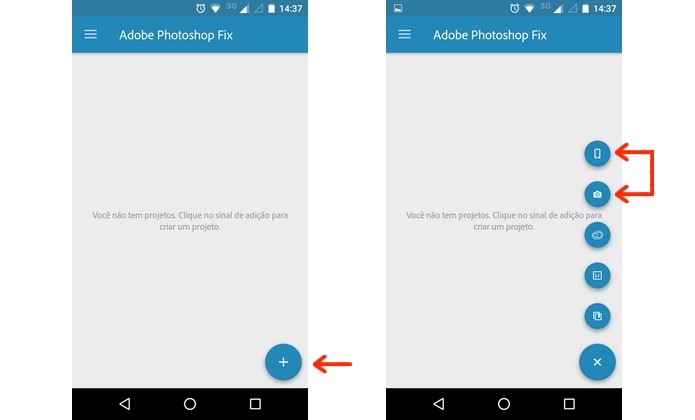 Carregamento de foto no Photoshop Fix (Foto: Divulgação/Raquel Freire)
Passo 2. Dê um toque no botão “Dissolver” e mantenha selecionada a ferramenta “Distorcer”, mais indicada para reduzir medidas.
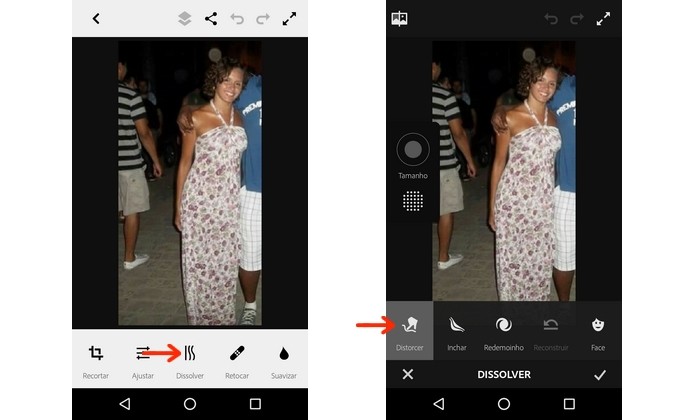 Seleção da ferramenta "Distorcer", presente na aba "Dissolver" (Foto: Divulgação/Raquel Freire)
Passo 3. Toque no botão tamanho, posicionado no canto esquerdo, e mantenha-o pressionado. Deslize o dedo para o topo da tela, caso queira aumentar o raio da distorção, ou para baixo, se quiser diminuir. Mantenha o dedo pressionado sobre a área do corpo que você quer modificar e arraste na direção desejada (para reduzir o tamanho da cintura, por exemplo, deslize de fora para dentro). Observe objetos e cenários em volta, tendo atenção para que eles não fiquem distorcidos e a manipulação, evidente.
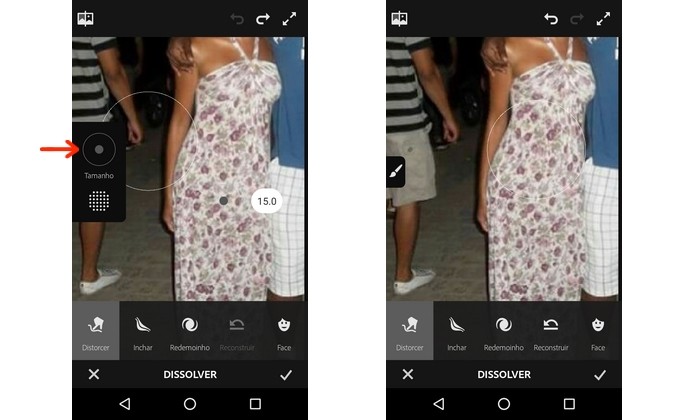 Aplicação da ferramenta de distorção no Photoshop Fix (Foto: Divulgação/Raquel Freire)
Passo 4. Para aumentar medidas, use a ferramenta “Inchar”. Primeiro, ajuste o tamanho do raio conforme ensinado no passo anterior. Feito isso, posicione o centro do círculo sobre o local que você quer inchar e deslize o dedo na direção desejada para o aumento. Quando terminar, toque no check localizado no canto inferior direito da tela.

Passo 5. Para exportar a foto editada, clique no ícone de compartilhamento e selecione o local onde ela será salva (neste exemplo, a galeria do celular). O Photoshop Fix exibirá a mensagem “Publicação concluída”.
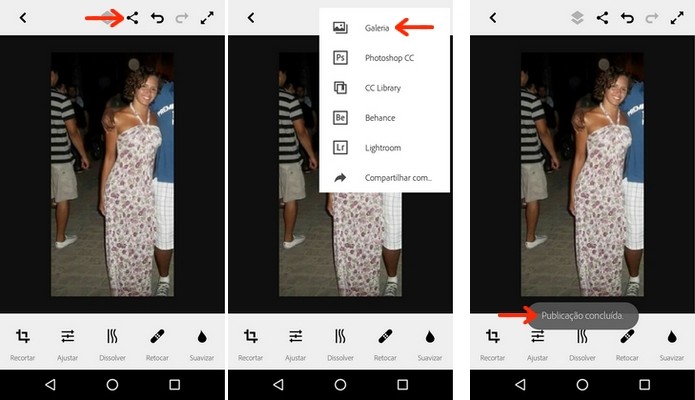 Exportação da foto editada no Photoshop Fix (Foto: Divulgação/Raquel Freire)
Você já tem uma foto com o formato do corpo alterado usando o Photoshop Fix.
 Antes e depois do uso do Liquify no Photoshop Fix (Foto: Divulgação/Raquel Freire)


