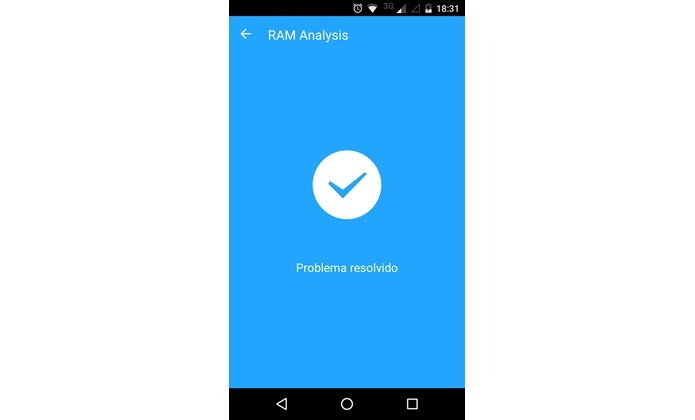
O RAM Analysis é um aplicativo que promete aumentar a velocidade do celular com Android, limpar arquivos inúteis e diminuir a temperatura do CPU. O programa, que é gratuito, gerencia o uso da memória RAM, elimina apps em segundo plano e, assim, garante um melhor desempenho ao smartphone.
No tutorial a seguir, mostramos o passo a passo de como usar as principais ferramentas do RAM Analysis. Siga as dicas e mantenha o seu celular livre de lixo e lentidão.

Acelerar o Android e limpar lixo
Passo 1. Abra o RAM Analysis e aguarde alguns segundos até o app verificar o uso da RAM de seu smartphone. Quando a análise estiver concluída, será exibido o espaço gasto com lixo e arquivos inúteis no seu Android. Toque no botão “Liberar” para fazer a limpeza.
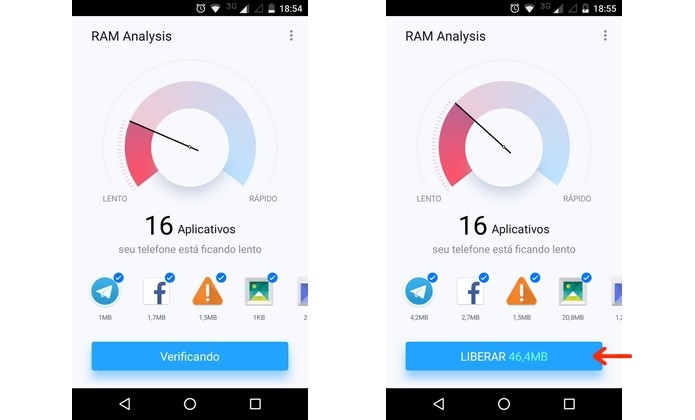 Indicação de botão de limpeza de lixo do RAM Analysis (Foto: Reprodução/Raquel Freire)
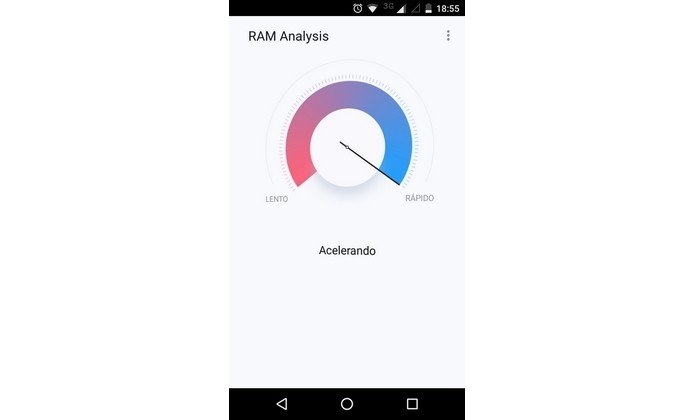
Passo 2. Espere mais alguns segundos enquanto ele elimina o lixo e fecha os aplicativos rodando em segundo plano, que deixam o celular lento.
Passo 3. Ao final, aparecerá a confirmação de que o problema foi resolvido. Você já limpou e acelerou seu Android.
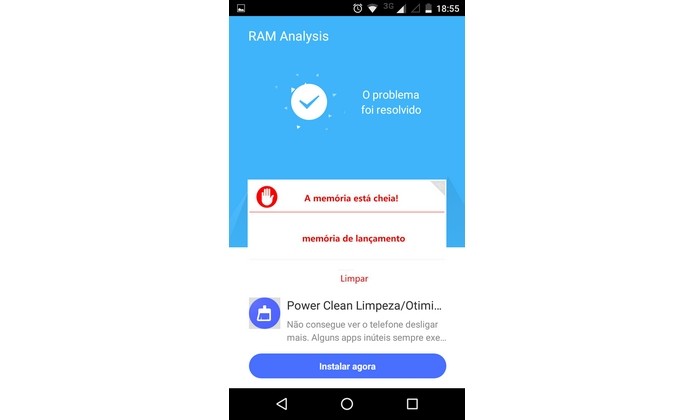 Android com desempenho melhorado com RAM Analysis (Foto: Reprodução/Raquel Freire)
Resfriar a CPU
Passo 1. Ao notar um ícone de foguete na barra de notificações, arraste-o para baixo. Haverá um aviso “Temperatura muito alta!” com um botão “Refrig.” ao lado. Toque nele.
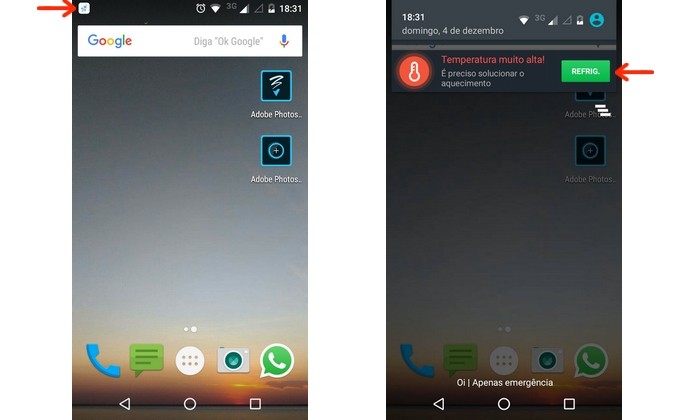 Notificação de superaquecimento do Android no RAM Analysis (Foto: Reprodução/Raquel Freire)
Passo 2. Será aberta uma tela informando a temperatura aproximada da sua CPU. Na parte inferior, pressione o botão “Resfrie”.
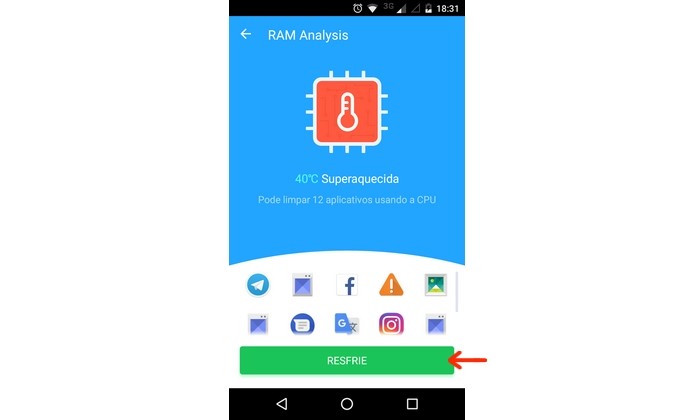 Indicação de botão para resfriamento da CPU do Android no RAM Analysis (Foto: Reprodução/Raquel Freire)
Passo 3. A CPU do seu Android foi resfriada com o RAM Analysis.